 پیامک زیبای فلسفی
 نام کامل: AHT v1 SERVER FLOOD 2014
 توضیحات:
همون طور که از اسم سافت پیداس کارش اینه که براتون یه سرور فلود میسازه
امیدوارم خوشتون بیاد
 محیط برنامه:

 لینک اسکن: مشاهده
 لینک دانلود: دانلود
 رمز عبور: foryoucenter.com
 منبع: ارجاع به سایت منبع



برای ثبت نام بر روی تصویر کلیک نمایید
نام کامل: AHT v1 SERVER FLOOD 2014توضیحات:
همون طور که از اسم سافت پیداس کارش اینه که براتون یه سرور فلود میسازه
امیدوارم خوشتون بیاد
محیط برنامه:
لینک اسکن: مشاهدهلینک دانلود: دانلودرمز عبور: foryoucenter.comمنبع: ارجاع به سایت منبع
نام کامل: Freebuzz Team And New1 Team Ghost Room Fuller(Anti Admin) Version(1.5.0) Coded By Rasolahwazi@n.c And $!_javad(l)jody_!$@N.cتوضیحات:
سلام توضیح خاصی نیست
Room Fuller(Anti Admin)
جواب کابچا ها رو میده و نیاز به ممبر کردن ایدی ها نیست
انتی کیک
اول از همه چی باید بر روی وی پی اس شما این برنامه رو نصب کنید اگه وی پی اس داشتید اگه هم نداشتید میتونید بر روی سیستم خودتون نصب کنید
محیط برنامه:

لینک اسکن: مشاهدهلینک دانلود: دانلودرمز عبور: منبع: ارجاع به سایت منبع
نام کامل: iranbuzz jok senderتوضیحات:
سلام عزیزان
اینم جوک سندر از ایران باز
محیط برنامه:  لینک اسکن: مشاهدهلینک دانلود: دانلودرمز عبور: foryoucenter.comمنبع: ارجاع به سایت منبع


مراحل انجام کار:
1- فایل خودتان را نشون کنید.
2- به مسیر فایلتان در صورت نیاز cd کنید.
3- این دستور را در آن مسیر اجرا کنید:
دقت کنید به جای bytes باید حجم مورد نظر خودتان را به بایت وارد نمایید. همچنین filename.xxx منظور فایلی هست که قصد تقسیم کردن آن را دارید.
4. فایل های خروجی را در همان دایرکتوری به شما تحویل میدهد.
حالا (ترفندستان) برای بازگرداندن فایل به حالت اولیهی خود یعنی چسباندن قطعات فایل به یکدیگر باید از دستور cat استفاده کنید:
منظور از part1 part2 part3 نام فایل هایی است که توسط split ساخته شدهاند. filename.xxx هم نام فایل خروجی شما میباشد.
برای اطلاعات بیشتر Manual دستورهای cat و split رو حتما بخوانید کنید (man split و man cat منظور است). سطح ترفند: پیشرفته
برای اینکار:
وارد محیط ترمینال(شل) لینوکس شوید.
سپس دستور زیر را وارد کرده و Enter بزنید:
خواهید دید که لیستی از سخت افزارهای نصب شده (ترفندستان) برایتان نمایش پیدا خواهد کرد.
همانند نتایج زیر به عنوان مثال:
لازم به ذکر است سیستم عامل گنو/لینوکس در صورتی که قطعه ای از سخت افزار رایانه شما را نشناسد عبارتDevice Unknow را نشان میدهد. سطح ترفند: پیشرفته
یکی از مشکلاتی که کاربران دارای سیستم عامل لینوکس به ویژه توزیع اوبونتو با آن درگیر هستند ، عدم کارکرد دکمه های Suspend و Hibernate بر روی لپ تاپ آنهاست. برای حل این مشکل راه حل ساده ای وجود دارد. در این ترفند به معرفی راه حل این روش خواهیم پرداخت.
بدین منظور:
شما ابتدا باید آخرین نسخه بسته نرم افزاری uswsusp را نصب کنید. دستور زیر را برای نصب در ترمینال وارد کنید:
برای suspend دستور زیر را وارد کنید:
* در نسخه جدید اوبونتو s2ram حذف گردیده است. شما می توانید نسخه اصلی uswsusp را از سایت رسمی uswsusp دانلود کرده و نصب کنید. راه دیگر برای استفاده از s2ram نصب نسخه های قدیمی تر uswsusp می باشد. البته شما می توانید از دستور pm-suspend جهت suspend استفاده نمایید.
برای hibernate دستور زیر را وارد کنید:
برای اینکه دکمه های suspend و hibernate نیز از این بسته استفاده کنند، مراحل زیر را دنبال کنید:
ابتدا از اسکریپت های پیش فرض مربوط به hibernate و suspend نسخه پشتیبان تهیه کنید:
اکنون اسکریپت ها جدید را جایگزین می کنیم.
برای hal-system-power-suspend-linux:
سپس کد های زیر در داخل فایل قرار دهید و آن را save کنید.
برای hal-system-power-hibernate-linux:
سپس کد های زیر در داخل فایل قرار دهید (ترفندستان) و آن را save کنید.
در صورتی که با s2disk یا s2both مشکلی داشتید، بعد از نصب uswsusp از دستور زیر برای تنظیم دوباره آن استفاده کنید:
*نام دیگر uswsusp عبارت µswsusp می باشد.
*دقت هم نمایید کدهای فوق را حتماً کپی و پیست کنید.
1- قفل کردن صفحه نمایش (Screen Lock) و خروج از سیستم (Log Out) مهم هستند. بیشتر کاربران فراموش میکنند که لینوکس محیطی چندکاربره دارد. به همین خاطر، شما میتوانید از سیستم خارج شوید و سایرین وارد سیستم شوند (Log In). این هم بدین معنی است که دیگران هم میتوانند به سیستم شما دسترسی داشته باشند، و هم بدین معنی که شما نیز میتوانید و باید هنگامی که کارتان تمام میشود از سیستم خارج شوید. البته خروج از سیستم تنها گزینه مقابل روی شما نیست.
اگر تنها کاربر سیستمتان هستید، میتوانید به جای خروج، صفحه را قفل کنید. قفل کردن صفحه به سادگی صورت میگیرد و به این معنی است که هنگام بازگشت به سیستم یک پسورد از شما خواسته میشود. فرقی که قفل کردن با خروج از سیستم دارد اینست که میتوانید برنامهها را در حال اجرا رها کنید و صفحه را قفل نمایید. وقتی که با وارد کردن پسورد سیستم را باز میکنید همان برنامهها کماکان در حال اجرا هستند.
۲- پنهان کردن فایلها و پوشهها یک محکم کاری سریع است. در لینوکس فایلها و پوشهها با اضافه کردن یک نقطه "." به ابتدای اسمشان پنهان (Hidden) میشوند. بنابراین برای مثال فایل "Test" در یک مرورگر فایل نمایش داده میشود اما "Test." نه. اکثر کاربران نمیدانند که اجرای دستور "ls - a" فایلها و پوشههای پنهان را نمایش خواهد داد. در حالت گرافیکی هم با زدن همزمان دکمههای "Ctrl + H" میتوانید فایلها و پوشههای پنهان را ببینید. بنابراین اگر فایل و پوشههایی دارید که نمیخواهید همکارانتان آنها را ببینند، به راحتی میتوانید یک نقطه به ابتدای نام آنها بیافزایید. از خط فرمان هم میتوانید با اجرای این دستور این کار یعنی mv test .test از آن استفاده کنید.
۳- فراموش نکنید همواره یک پسورد خوب ضروری است. کلید طلایی شما برای امنیت در یک کامپیوتر لینوکس، پسوردتان است. اگر پسوردتان را به دیگران بگویید یا یک پسورد ضعیف و قابل حدس زدن داشته باشید گویی که کلید طلایییتان را به دیگران دادهاید. اگر برای مثال از توزیعی مانند اوبونتو استفاده میکنید، یک پسورد نسبت به فدورا به کاربران اختیارات بیشتری میدهد. پس باید مطمئن باشید که یک پسورد قوی انتخاب کردهاید. برنامههای تولیدکننده پسورد نیز وجود دارند که میتوانند کمکتان کنند. برای مثال Automated Password Generator گزینه خوبی است.
۴- نصب کردن نرمافزارهای اشتراک فایل یک سرازیری لغزنده است. بسیاری از کاربران لینوکس تمایل زیادی به اشتراک فایل دارند. اگر میخواهید این ریسک را در خانه انجام دهید، اشکالی ندارد. اما وقتی سر کار هستید، نه تنها راه را برای یک دعوا و مرافعه توسط شرکت با خودتان باز کردهاید، (ترفندستان) بلکه راه را برای کاربران دیگر نیز باز میگذارید که ممکن است به اطلاعات حساسی روی کامپیوترتان دسترسی داشته باشند. پس، به عنوان یک قانون، نرمافزارهای اشتراک فایل را نصب نکنید.
۵- به روز رسانی سیستم به طور مرتب، یک کار عاقلانه است. لینوکس ویندوز نیست. در ویندوز شما به روز رسانیهای امنیتی را هنگامی دریافت میکنید که مایکروسافت آنها را منتشر کند؛ که میتواند چندین ماه بعد باشد. در لینوکس یک به روز رسانی امنیتی ممکن است چند دقیقه یا چند ساعت بعد از شناسایی یک حفره امنیتی منتشر شود. هم در KDE و هم در Gnome نرمافزارهای به روز رسانی از اینترنت وجود دارند. اگر همیشه آنها را در حال اجرا داشته باشید میتوانید از انتشار موقع یک به روز رسانی مطلع شوید. بیخیال به روز رسانیها نشوید! حتما دلیلی وجود دارد که آنها منتشر میشوند.
۶- نصب یک ویروسیاب واقعا در لینوکس مفید است. نمیدانم باور میکنید یا نه. ضد ویروسها در لینوکس هم جای خودشان را دارند. درست است که امکان ایجاد یک مشکل در لینوکس که دلیلش یک ویروس باشد بسیار کم و در حد صفر است؛ اما آن ایمیلهایی که برایتان میآید و شما به دوستان ویندوزییتان فوروارد میکنید میتواند مشکلساز باشد. با یک ضدویروس خوب، مثل ClamAV میتوانید مطمئن شوید ایمیلهایی که از کامپیوتر شما ارسال میشود هیچ چیز مخربی همراه ندارند که بتواند برای شما یا شرکتتان مشکل ایجاد کند.
۷- وجود SELinux کاربردهایی دارد. SELinux یا (Security-Enhanced Linux) به وسیله موسسه ملی امنیت آمریکا ایجاد شدهاست و به قفل کردن دسترسی به کنترل نرمافزارها کمک میکند. و این کار را بسیار خوب انجام میدهد. مطمئنا SELinux گاهی اوقات میتواند یک مزاحم باشد. در بعضی موارد ممکن است مقدار کمی کارآیی سیستم را کاهش دهد. یا اینکه ممکن است برخی نرمافزارها با وجود SELinux برای نصب دچار مشکل بشوند. به هر حال امنیتی که با نصب SELinux یا AppArmor شرکت Novell به دست میآورید به نکات منفیاش میارزد. در هنگام نصب فدورا امکان فعال کردن SELinux را دارید.
۸- ایجاد پوشه home در یک پارتیشن جداگانه امنتر است. نصب پیشفرض لینوکس پوشه home را که حاوی اطلاعات شخصی کاربران است درست در root سیستم قرار میدهد. این خوب است اما اولا حالت استاندارد است و هر کسی به کامپیوتر شما دسترسی داشته باشد دقیقا میداند که اطلاعاتتان در کجا قرار دارد. ثانیا اگر سیستمتان به دلیلی دچار مشکل شود و سیستمعامل قابل دسترسی نباشد ممکن است اطلاعاتتان از بین برود. برای حل این مشکل میتوانید home را در یک پارتیشن جداگانه قرار دهید. اگر از دست دادن اطلاعاتتان بسیار نگرانتان میکند میتوانید این کار با ارزش را انجام دهید.
۹- استفاده از یک محیط کاربری غیر متعارف به همان اندازه طلا میارزد! محیطهای کاربری جایگزین برای KDE و Gnome شامل Enlightenment, Blackbox, Fluxbox و غیره به کامپیوترتان یک احساس و جلوه جدید میبخشد و یک راه ساده جلوی پایتان میگذارد که جلوی چشمهای فضول را بگیرید! من از Fluxbox بر روی کامپیوتری استفاده کردم؛ وقتی میخواستم فقط یک کار انجام دهد: مرور در شبکه. این به راحتی قابل دستیابی است. یک منو برای موس برای نرمافزاری که میخواهید استفاده کنید ایجاد کنید. دیگران قادر به اجرای هیچ نرمافزاری نیستند به جز آن چیزی که توسط شما ارائه شده است. به هر حال اکثر کاربران هیچ ایدهای برای گشتوگذار در این محیطها ندارند.
۱۰- متوقف کردن سرویسها بهترین کار است. این یک کامپیوتر میزکار است. یک سرور نیست. پس چرا سرویسهایی مانند httpd, ftpd و sshd را اجرا میکنید؟ شما نباید به آنها نیاز داشته باشید و آنها فقط یک گاف برای امنیت کامپیوترتان هستند. اگر نمیدانید چگونه آنها را متوقف کنید، اجرایشان نکنید. فایل /etc/inetd.conf را چک کنید و مطمئن شوید که تمام سرویسهای غیر لازم کامنت شدهاند (اگر اول یک خط # قرار بگیرد آن خط یک کامنت یا توضیح به حساب میآید و اجرا نمیشود) ؛ این کار ساده ولی مؤثر است.
برای اینکار:
ابتدا پیش از هر کاری در ویندوز XP خود از منوی Start به Control Panel بروید.
سپس بر روی Folder Options دوبار کلیک کنید.
حال به تب View بروید.
در این صفحه تیک گزینه Show hidden files and folders بایستی (ترفندستان) فعال باشد. همچنین دو گزینه Hide extensions for known file types و Hide protected operating system files نبایستی تیک خورده باشند.
پس از تنظیم نمودن این قسمت بر روی دکمه OK کلیک کنید و Folder Options را ببندید.
اکنون در صورتی که Ubuntu را نصب کردهاید به درایوی که ویندوز XP در آن نصب است بروید.
در همان root درایو، سه فایل به نامهای boot.ini ،wubildr و wubildr.mbr وجود دارد.
این سه فایل را Copy کرده و در محلی مطمئن (به غیر از این درایو) Paste نمایید. این فایلها جنبه فایل پشتیبان را دارند و وجودشان برای احیای Ubuntu ضروری است.
حال فرض کنید ویندوز را تعویض نموده و ویندوز جدید نصب کردهاید.
Ubuntu شما از دست رفته است.
برای بازگردانی و احیای آن کافی است سه فایلی که در بالا از آنها پشتیبان تهیه کردهاید را مجدد Copy نموده و در درایوی که ویندوز جدید نصب شده است Paste کنید.
با این کار امکان دسترسی مجدد به Ubuntu فراهم میگردد.
افزودن آیکن سطل آشغال به صفحه دسکتاپ در Gnome:
در صورتی که از رابط گرافیکی Gnome استفاده میکنید، ابتدا کلیدهای ترکیبی Alt+F2 را فشار دهید تا Run Application پدیدار شود.
در حالتی که gconf-editor در حالت انتخاب است بر روی دکمه Run کلیک کنید.
خواهید دید که Configuration Editor نمایان میشود.
در پنل سمت چپ، مسیر app/nautilus/desktop را طی کنید.
اکنون (ترفندستان) در پنل سمت راست، تیک گزینه trash_can_visible را بزنید.
حال بر روی دکمه X کلیک کنید تا Configuration Editor بسته شود.
آیکن Trash بر روی صفحه دسکتاپ شما پدیدار شده است.
نحوه پاک کردن محتویات Trash کاملاً مشابه Recycle Bin در ویندوز است. به این صورت که بر روی Trash در صفحه دسکتاپ راست کلیک کنید و Empty Trash را انتخاب نمایید.
افزودن آیکن سطل آشغال به صفحه دسکتاپ در KDE:
در صورتی که از رابط گرافیکی KDE استفاده میکنید، ابتدا از منوی K، گزینه Computer را انتخاب کنید.
سپس بر روی گزینه Trash راست کلیک کرده و Add to Desktop را انتخاب کنید. (ترفندستان)
آیکن Trash بر روی صفحه دسکتاپ شما پدیدار شده است.
برای پاک کردن محتویات Trash، پس از پاک کردن فایل، با دو بار کلیک بر روی Trash وارد آن شوید. حال فایل یا فایلهای مورد نظر را انتخاب کرده و با فشردن کلید Delete از روی کیبورد آن را از داخل سطل آشغال نیز پاک کنید. سطح ترفند: متوسط
بدین منظور:
ابتدا کلیدهای ترکیبی Alt+F2 را فشار دهید تا Run Application پدیدار شود.
سپس در حالتی که gconf-editor در حالت انتخاب است بر روی دکمه Run کلیک کنید.
خواهید دید که Configuration Editor نمایان میشود.
در پنل سمت چپ، مسیر apps/metacity/general را طی کنید.
اکنون (ترفندستان) در پنل سمت راست، گزینه button_layout را بیابید و بر روی آن دو بار کلیک کنید.
در پنجره Edit Key، عبارت موجود در قسمت Value را به صورت زیر تغییر دهید:
و بر روی دکمه OK کلیک کنید.
تغییر بلافاصله اعمال میشود.
همچنین به این موضوع دقت کنید، در نسخههای پیشین اوبونتو، همانند ویندوز، دکمه Minimize در سمت چپ دکمه Maximize قرار داشت. اما در نسخه 10.04 جای این دو دکمه عوض شده است. در تغییری که ما در بالا دادیم تنها دکمهها را از سمت چپ به راست آوردیم. در صورتی که علاقهمند هستید جای دو دکمه Maximize و Minimize را عوض کنید و آن ها را عیناً همانند نسخههای پیشین و ویندوز کنید، کافی است به جای کد فوق، این کد را در قسمت Value وارد کنید:
تنها مشکلی که وجود دارد این است که در صورت استفاده از تم پیش فرض اوبونتو 10.04، با تغییر مکان این دو دکمه، ظاهر دکمهها مقداری نازیبا میشود.
برای غیرفعال کردن صدای خوشآمدگویی نخستین که در صفحه Login Ready در Ubuntu 10.04 شنیده میشود:
ابتدا به System > Administration > Login Screen بروید.
اکنون (ترفندستان) بر روی دکمه Unlock کلیک کرده و رمز عبور حساب کاربری خود در اوبونتو را وارد نمایید و بر روی دکمه Authenticate کلیک کنید.
حال در پنجره Login Screen Settings تیک گزینه Play login sound را بردارید.
جهت غیرفعال نمودن صدای خوشآمدگویی که پس از ورود به صفحه دسکتاپ در Ubuntu 10.04 پخش میگردد:
به System > Preferences > Startup Applications بروید.
در لیست موجود، GNOME Login Sound را بیابید و تیک کنار آن را بردارید.
برای غیرفعال کردن صدای لوگین در نسخههای قدیمیتر اوبونتو نیز:
بایستی به System > Preferences > Sound رفته و در تب Sounds گزینه Log in را بر روی No Sound تنظیم کنید.
بدین منظور:
ترمینال را (ترفندستان) با ورود به منوی Application و سپس انتخاب Terminal از قسمت Accessories باز کنید.
اکنون دستورات زیر را با دقت وارد نمایید:
سپس یک بار سیستم را مجدد راهاندازی کنید.
مشکل حل خواهد شد.
ابتدا نیازمند نصب یک نرمافزار به نام AutoPlus هستیم.
بدین منظور دستور زیر در محیط ترمینال وارد نمایید و اقدام به نصب این برنامه کنید:
پس از نصب برنامه به Activities > Applications > System Tools مراجعه کرده و AutoPlus را اجرا نمایید.
در محیط این برنامه میتوانید به سادگی نرمافزارهای مورد نیاز خود را انتخاب کرده و آنها را به آسانی نصب کنید.
بدین منظور:
ابتدا (ترفندستان) با فشردن کلیدهای ترکیبی Ctrl+Alt+T وارد محیط ترمینال شوید.
دستور زیر را به منظور نصب مجدد قسمت ساعت و تاریخ اوبونتو وارد نمایید:
اکنون دستور زیر را وارد کنید تا ساعت و تاریخ دوباره تنظیم شوند:
در انتها نیز دستور زیر را وارد کنید تا عملیات بازگردانی ساعت و تاریخ به نوار Menu تکمیل گردد:
sudo killall unity-panel-service
بدین منظور نیاز به اپلیکیشنی به نام TimeShift وجود دارد.
برای نصب این اپلیکیشن ابتدا (ترفندستان) با زدن کلیدهای ترکیبی Ctrl+Alt+T محیط ترمینال را باز کنید و سپس به ترتیب دستورات زیر را در آن وارد کنید:
حال پس از اجرای اپلیکیشن کافی است دکمهی Backup را بزنید.
در صورت نیاز به بازگردانی سیستم عامل به گذشته نیز کافی است دکمهی Restore را بزنید.
همچنین میتوانید در قسمت Settings تنظیماتی برای Backupگیری خودکار اعمال کنید.
درود
امروز کلی وقت گزاشتم تا یه قالب خوب و حرفه ای گیر بیارم برای وبلاگم
به هر حال به زحمت این 12 تا را فعلا برای شما میزارم استفاده کنید
رمز عبور : www.named.r98.ir
نام کامل: Freebuzz TeaM Mini RooM controller Coded By rasolahwazi@Nimbuzz.comتوضیحات:
سلام
برخی از امکانات برنامه
دادن اونر
دادن ادمین
دادن ممبر
دادن نون
بدون ایدی مورد نظر که میخواید اونر یا .... ادمین کنید حتا داخل روم نباشه شما با این برنامه به راحتی میتونید اینکارو کنید میشه گفته مثله بمبوس
امکان دو
لیست ایدی اونر ها روم
و لیست ایدی ها ادمین
وامکان سه چت روم
شکلک
لوک روم
آن لوک روم
بن کردن کاربر
ممبر کردن کاربر
موضوع روم
محیط برنامه:  لینک اسکن: مشاهدهلینک دانلود: دانلودرمز عبور: منبع: ارجاع به سایت منبع
نام کامل: wlc BOt v2توضیحات:
اپدیت بوت خوش امد گویی
توی این آپدیت میشه به owner و memberو admin و none به صورت جداگانه پیام بزارین
فقط کافی هست یه ایدی ادمین به سافت بدین
محیط برنامه:

لینک اسکن: مشاهدهلینک دانلود: دانلودرمز عبور: منبع: ارجاع به سایت منبع
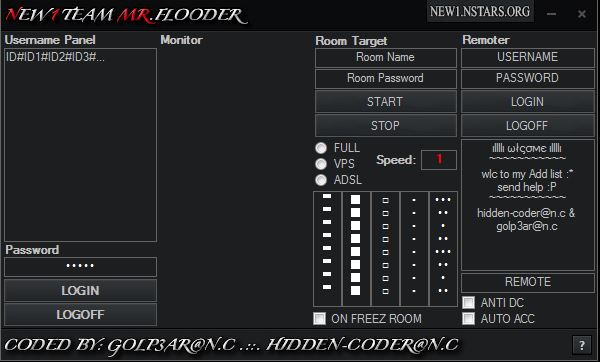
نام کامل: MR FLOODER V 3.0 + REMOTER (NEW1)
توضیحات:
سلام
اپدیت سافت فلودر MR FLOODER
REMOTER بش اضافه شده
از حروف کوچیک واسه لاگین ایدی استفاده کنید
دستورات REMOTER
vase dadan id
id/text id ha
ex:id/lol1#lol2#lol3#...
~~~~~~~~~~~~~~~
vase avaz kardan text flood
txtf/matn flood
~~~~~~~~~~~~~~~
baraye passwordeshoon
pass/password id ha
ex:pass/12345
~~~~~~~~~~~~~~~
baraye off va log on kardan
login
logoff
~~~~~~~~~~~~~~~
baraye set kardan esm room
join/esm room
ex:join/flood
~~~~~~~~~~~~~~~
baraye on kardan freezer
freez/on
va baraye off kardanesh
freez/off
~~~~~~~~~~~~~~~
bad anjam in marahel
vase shoroo flood start
va vase tamoomesh stop send konid
محیط برنامه:
لینک اسکن: مشاهده
لینک دانلود: دانلود
رمز عبور:
منبع: ارجاع به سایت منبع
“سلام .من ایمیل آدرسم را عوض کردم از این به بعد با این ایمیل آدرس به من میل بزنید” شاید شما هم ایمیلی با این مضمون دریافت کرده باشید که طی هفته گذشته برای برخی از کاربران اینترنت ارسال شده است.

ایمیل ارسال شده با نام واحد برای کاربران، علاوه بر پیغام ذکر شده، شامل آدرس ایمیلهایی است که نشان دهنده ارسال ایمیل مشابه به دیگر کاربران بوده و تنها نام ایمیلها برای هر فرد تغییر کرده است، به طوری که ایمیل ارسالی با نام غیر متعارف و ناخوانا و بر اساس نام اولیه کاربر دریافتکننده ارسال شده است به طور مثال در صوتی که ایمیل با واژه “ALI ” آغاز شده و یا این واژه در نام کاربری فرد باشد، ایمیلهای دریافتی کاربر نیز با همین اسامی مشابه است.
به دلیل اینکه خیلی از دوستان دنبال آموزش ساخت بنر بودن و تایپک درست و
حسابی در مورد آموزش بنر تو انجمن نبود تصمیم گرفتم این تایپک رو باز کنم و
از صفر براتون آموزش بدم.
آموزش هارو میسازم و درس به درس توی این تایپک میزارم که استفاده کنید.
امید وارم دوست داشته باشید و با تشکراتون منو به ادامه دادن تایپک تشویق کنید.
از همه عاجزانه خواهش میکنم پست اسپم ندن و برای تشکر فقط و فقط از دکمه  استفاده کنند و خواهش دومم اینکه تایپک تحت هیچ شرایط منحرف نکنید و فقط برای پرسش و پاسخ پیرامون آموزش ها پست بدید.
بزارید تایپک تمیز و منظم باشه
اول از همه مهم ترین نکته نحوه سیو کردن بنر هست:
برای سیو کردن بنر وقتی کارتون تموم شد دکمه های Alt+ctrl+shift+s رو فشار بدید تا صفحه زیر باز بشه و save رو بزنید.

درس یک: آموزش ساخت بنر با متن چشمک زن
1. فتوشاپ رو باز مکنیم و یک پرونده جدید در هر سایزی ایجاد میکنیم. (من از 468 در 60 استفاده کردم که استاندارده )

2. یک بکگراند زیبا برای بنر انتخاب میکنیم و اون رو روی این لایه باز میکنیم.
بکگراند بنر میتونید از اینجا بکگراند رو انتخاب کنید.
اینم بک گراندی که ما استفاده کرده ایم:

3. حالا یک متن رو به تصویر اضافه میکنیم برای ظاهر شدن ابزار تایپ از دکمه ( T ) استفاده میکنیم.
من از فونت mj_sayeh 2 استفاده کردم.
http://s3.picofile.com/file/7525154080/Mj_Sayeh_2.ttf.html
این 2تا هم خوبه
http://s1.picofile.com/file/7525155692/IranNastaliq.ttf.html
http://s1.picofile.com/file/7525153652/Mj_Sayeh_1.ttf.html

4. خوب حالا میخوایم یکم متن رو زیبا تر کنیم.
برای اینکار روی لایه نوشته کلیک راست میکنیم و گزینه Blending Options ( از بالا گزینه دوم ) انتخاب میکنیم.
میخوایم نوشته رو نورانی کنیم پس روی Outer Glow کلیک میکنیم و تنظیمات رو اعمال میکنیم.
من برای این نوشته از تنظیمات زیر استفاده کردم شما میتونید نسبت به نوشته خودتون تغییرش بدید.

5. الان میخوایم نوشته رو روشن خاموش بکنیم.
برای اینکار از منوی Windows روی Animation کلیک میکنیم تا نوار زمان در بخش پایینی ظاهر بشه.

6. حالا روی گزینه new Slide کلیک میکنیم میبینید که یک اسلاید جدید به نوار اضافه میشود.

7. حالا اسلاید دوم رو انتخاب میکنیم و نوشته رو hide میکنیم ( دقت
کنید که نوشته فقط توی اسلاید دوم خاموشه و توی اسلاید اول نوشته هست و
دیده میشه )

8. حالا دکمه play رو میزنیم و میبینیم که نوشته داره چشمک میزنه.
توجه: اگه
نوشته شما چشمک نزد روی قسمتی که زیر اسلاید نوشته ( o sec ) کلیک کنید و
بازه زمانی رو انتخاب کنید من از یک دهم ثانیه استفاده کردم.
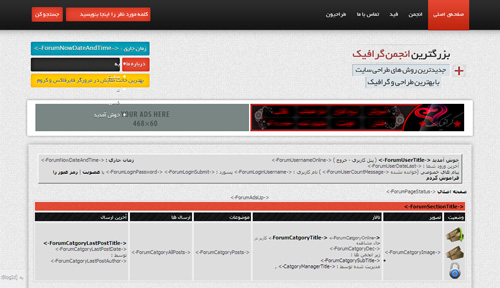
این نتیجه کار تا این مرحله:

 بسمه تعالی
سلام دوستان
خب اینم اموزش روش جدید ساخت ایمیل یاهو که خیلی راحت میتونید با شماره خودتون ایمیل بسازید 
اموزش به صورت یه فیلم هستش
اگر جایی نامفهوم بود بگبد تا توضیح بدم یا اموزش با عکس هم بزارم
این لینک دانلود کامل اموزش ساخت یاهو (3دقیقه هستش)
دانلود
اینم لینک دانلود به صورت 3 تا پارت . برای کسایی که سرعت دانلودشون کمه
( هر 3 پارت رو دانلود بعد داخل یه پوشه میزارید اون وقت کافیه پارت اول رو از حالت زیپ خارج کنید)
دانلود پارت اول
دانلود پارت دوم
دانلود پارت سوم
نکته : پسورد فایل ها (Zip/rar) همه foryoucenter.com هستش
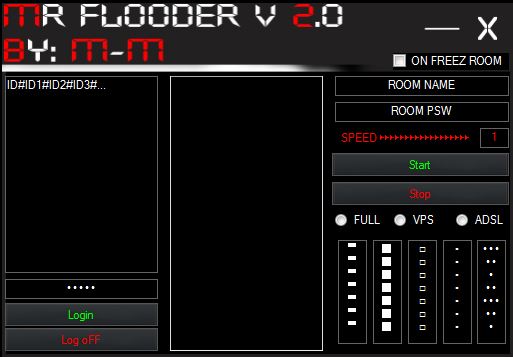
نام کامل: FLOODER + FREEZER ROOM (ANTI ADMIN)توضیحات:
فلودر جدید انتی ادمین+ فریز روم
فریز کردن روم هم داره خدایش سافت توپی هست برای فریز سرعتو روی 5 بزارین که سرعتش خوبه
محیط برنامه:
لینک اسکن: مشاهدهلینک دانلود: دانلودرمز عبور: منبع: ارجاع به سایت منبع
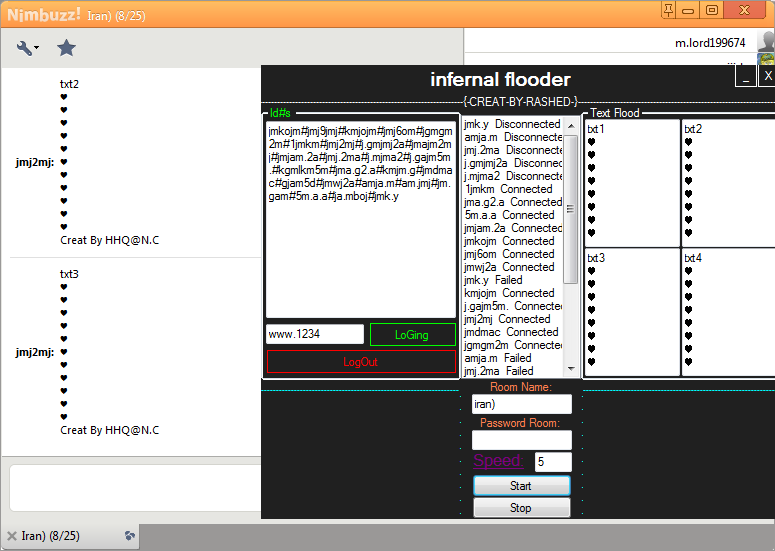
نام کامل: infernal flooder anti captcha 2014توضیحات:
سلام
با سرعت بالا فلود میده
فقط اسکن بهش گیر داده Trojan.SuspectCRC برای احتیاط بهتره بزارین تو سرور شایدم مشکلی نداره .
محیط برنامه:
لینک اسکن: مشاهدهلینک دانلود: دانلودرمز عبور: نداردمنبع: ارجاع به سایت منبع
نام کامل: DONT USE NUKE SOFTS PLZتوضیحات: نرم افزاری برای ساخت بوت سرور به اسم خودتان
کدها و فرمانها:
F@ID -IP Ban ID
M@ID-m Member ID
K@ID - Kick ID
V@ID - Visitor ID
P@ID - Unvisitor/Particpant ID
A@ID - Admin ID
O@ID - Owner ID
N@ID - None ID
SUB@Subject - Changes Room Topic
J@ROOM NAME- Joins A Room
ACT@IP - Activates IP Ban Mode
ACT@B - Activates Ban Mode
ACT@V - Activates Visitor Mode
ACT@K - Activates Kick Mode
MEMS@ID1#ID2#ID3.. - Makes a set of ids member
BANS@ID1#ID2#ID3.. - To Ban a set of ids
PM@Msg - Send a msg to room
WC@On - To Enable Greetings
Wc@Off- To Disable Greetings
AM@On - Enables Auto Member
AM@Off - To Disable Auto Member
AB@OFF - To enable Auto Ban
AB@Off - To Disable Auto Ban
INV@On - Enables Invite Contatcs To Room
INV@Off - Disables Invites
REP@On - Enables Reports[Shows Actor JID]
REP@Off - Disables Reports
INCLM@On - Include members to ban/kick/Vis/IP Ban etc..
INCLM@Off - TO disable include members
REASON@On - Shows reason on bot ban
REASON@Off- Disable Reason
QUIZ@On - Enable Quiz bot
QUIZ@Off - Disables Quiz bot
JUMP@NUM - Jumps to another question
.top - Shows top players of quiz
MC@On - Enables Message Censor
MC@Off - Disables Msg Censor
UC@On - Enables USername Censor
UC@Off - Disables usrname Censor
RC@On - Resource USername Censor
RC@Off - Resource usrname Censor
ADDC@ID - Add a commander
DELC@ID - Deletes a commander
ADDMSG@Msg - Add a msg censor word
DELMSG@Msg - Delete a msg censor word
ADDUS@ID - Add a username censor word
DELMSG@Msg - Delete a usrname censor word
ADDRES@Res - Add a resource censor word
DELUS@Msg - Deletes a resource censor word
ADDWC@Msg - Add a new greeting msg
DELWC@Msg - Deletes a greeting msg
SHOW@Wc - Shows list of greeting msgs
SHOW@Us - Shows list of usrname censors
SHOW@Msg - Shows list of msg censors
SHOW@Res - Shows list of resource censors
DP@ID - Grab a display picture
ECHAR@Num - Sets filter of enter character per message
ML@Num - Set Message Length
UL@Num - Set Username Length
RL@Num - Set Resource Length
PRO@ID -Grab a Profile info
ADD@ID - Add to Contacts\
.info - Shows current bot settings
quit - To logoff bot
محیط برنامه:  لینک اسکن: مشاهدهلینک دانلود: دانلودرمز عبور: منبع: ارجاع به سایت منبع
نام کامل: Flo0oder Dmar7توضیحات:
روم فلودر انتی ادمین با 4 قالب
محیط برنامه:

لینک اسکن: مشاهدهلینک دانلود: دانلودرمز عبور: منبع: ارجاع به سایت منبع

اگر از گوشی استفاده میکنید یک کارت حافظه (Memory Card) خارجی دارد، یکی از دلایل کند شدن سرعت گوشی میتواند مربوط به آن باشد.
همانطور که شما هارددیسک کامپیوتر خود را هر از چند گاهی Defragment میکنید و به اصطلاح آن را سروسامان میدهید بایستی از کارت حافظه گوشی خود نیز مراقبت کنید و هر از چندگاهی آن را دفرگ کنید.
جهت انجام عمل Defragment بر روی کارت حافظه در محیط ویندوز، شما ابتدا بایستی یک دستگاه رم ریدر Ram Reader یا کارتخوان تهیه کنید. توسط رم ریدر شما میتوانید به سادگی کارت حافظه گوشی را در آن قرار دهید (ترفندستان) تا یک درایو جدید در کامپیوتر جهت مدیریت فایلها ایجاد شود. اگر کارت حافظه خارجی دارید ولی رم ریدر ندارید پیشنهاد میشود حتماً یکی تهیه کنید تا انتقال فایلها به گوشی به سهولت انجام گیرد. قیمت آن نیز ارزان است.
پس از قرار دادن کارت حافظه در رم ریدر و نمایش درایو مربوطه در My Computer، بر روی درایو ایجاد شده با نام Removable Disk، راست کلیک کنید و Properties را برگزینید.
سپس به تب Tools بروید.
اکنون بر روی دکمه Defragment Now کلیک کنید.
در پنجره باز شده با عنوان Disk Defragmenter بر روی دکمه Defragment کلیک کنید تا عملیات دفرگ آغاز شود.
بسته به حجم کارت حافظه و محتویات آن مدت زمانی طول میکشد تا علیات پایان پذیرد. (ترفندستان)
پس از پایان کار شما میتوانید با فشردن View Report گزارشی از نحوه کار را مشاهده کنید.
در پایان کارت حافظه را از رم ریدر جدا کنید و در گوشی قرار دهید.
تفاوت سرعت محسوس است.
از این پس هر از چندگاهی که احساس کردید سرعت گوشی پایین آمده حتماً یکبار کارت حافظه آن را دفرگ کنید.
 به طور کلی روشهای متعددی برای مخفی نمودن فایلها و فولدرها و خارج کردن آنها از دید و دسترس دیگران وجود دارد. ترفندهای مختلفی تاکنون در ترفندستان بدین منظور منتشر شده است. همچنین نرم افزارها و برنامههای جانبی کوچک و بزرگی نیز بدین منظور ساخته شدهاند. اما در این ترفند قصد داریم به معرفی یک روش جدید، ابتکاری و پیشرفته بپردازیم که باعث مخفیسازی فایلها و فولدرها با درجه امنیت بالا میگردد. با بهرهگیری از این ترفند میتوانید امنیت و اختفای فایلها و فولدرهای خود را کاملاً تضمین کنید.
برای این کار:
پیش از هر کاری لازم است قابلیت نمایش دیدن فایلهای مخفی و فایلهای مخفی سیستمی را در محیط ویندوز فعال کنید. بدین منظور از منوی Start به Control Panel بروید. بر روی Folder Options دوبار کلیک کنید و در پنجره باز شده به تب View بروید. اکنون تیک گزینه Show hidden files, folders, and drives را بزنید و تیک گزینه Hide protected operating system files را بردارید (در صورت مشاهده پیغام، Yes بزنید). در پایان بر روی دکمه OK کلیک نمایید.
اکنون نیازمند یک برنامه جانبی به نام Attribute Changer هستید. کار این نرم افزار کم حجم و رایگان، مخفیسازی فایلها نیست (ترفندستان) بلکه تغییر ویژگیهای فولدرها در محیط ویندوز است. ما قصد داریم از این کارایی نرم افزار، جهت استفاده از این ترفند مخفیسازی استفاده کنیم.
آخرین نسخه این نرم افزار را به طور مستقیم از لینک زیر دانلود کنید:
http://www.tarfandestan.com/files/AC-Tarfandestan.com.exe
پس از دانلود فایل، برنامه را نصب نمایید.
در قدم بعدی بایستی اقدام به خالی کردن محتویات Recycle Bin یا سطل آشغال ویندوز کنید. بدین منظور بر روی آیکن Recycle Bin در صفحه دسکتاپ راست کلیک کرده و Empty Recycle Bin را انتخاب نموده و Yes بزنید تا محتویات آن خالی شوید.
حال پنجره My Computer یا Computer را باز نموده و به دلخواه وارد یکی از درایوهای ویندوز (به عنوان مثال درایو C) شوید.
اکنون در صورتی که فرمت درایو شما:
1- FAT32 باشد در ریشه درایو فولدری به نام Recycled به چشم میخورد. آیکن این فولدر شبیه به سطل آشغال است.
2- NTFS باشد در ریشه درایو فولدری به نام RECYCLER قرار دارد. شما بایستی ابتدا وارد این فولدر شوید. در درون فولدر RECYCLER، یک یا بیش از یک فولدر با آیکن سطل آشغال وجود دارد که نامی طولانی با ترکیب حرف و عدد دارد (به عنوان مثال S-1-5-21-1220945662-573735546-1801674531-500).
شما بایستی این فولدر که آیکن آن سطل آشغال است (Recycled یا آن فولدری که نام طولانی دارد) را Copy کرده و در محلی دلخواه (به عنوان مثال صفحه دسکتاپ) Paste نمایید. نام این فولدر جدید کپی شده که همچنان آیکن سطل آشغال دارد را در این ترفند به عنوان مثال Tarfandestan قرار میدهیم.
در گام بعدی بر روی فولدر Tarfandestan راست کلیک کرده و گزینه Change Attributes (که پس از نصب برنامه Attribute Changer اضافه شده است) را انتخاب کنید.
در پنجره باز شده، تیک گزینه System را بردارید (ترفندستان) و بر روی دکمه OK کلیک نمایید.
خواهید دید که آیکن فولدر از سطل آشغال به یک فولدر معمولی تغییر خواهد کرد.
حالا وارد فولدر Tarfandestan شوید. اکنون فایلها و فولدرهایی که قصد دارید مخفی شوند را Cut کرده و به داخل این فولدر Paste کنید.
پس از Paste کردن فایلها و فولدرهای مورد نظر به فولدر Tarfandestan، مجدد بر روی این فولدر راست کلیک کرده و Change Attributes را انتخاب کنید. حال تیک گزینه System را بزنید (دقت کنید مربع آن را پر نکنید، بلکه تیک آن را بزنید). سپس بر روی دکمه OK کلیک کنید.
خواهید دید که فولدر مجدداً به یک سطل آشغال تغییر ماهیت داده است.
اکنون در صورتی که وارد فولدر Tarfandestan شوید خواهید دید که اثری از فایلها و فولدرهایی که به داخل آن Paste کرده بودید وجود ندارد! حتی این فایلها و فولدرها با قابلیت Search ویندوز نیز نمایش داده نمیشوند.
برای این که این فایلهای ناپدید شده را مجدداً بازیابی کنید، کافی است همان مراحل بالا را طی کنید. یعنی بر روی فولدر Tarfandestan راست کلیک کرده و Change Attributes را انتخاب کنید و سپس تیک System را بزنید و OK کنید. با وارد شدن به فولدر، فایلهای مخفی شده پدیدار میشوند. برای مخفیسازی مجدد نیز کافی است تیک System را دوباره بزنید.
لازم است به ذکر است این ترفند بر روی کلیه نسخههای ویندوز قابل انجام است. علاوه بر آن در صورتی که این فولدر به هر کامپیوتر دیگری که سیستم عامل ویندوز داشته باشد منتقل شود (ترفندستان) باز هم محتویات آن ناپیدا خواهد بود. این بدین معنی است که در صورتی که نرم افزار Attribute Changer را از روی ویندوز پاک کنید باز هم فایلهای داخل آن فولدر مخفی خواهد بود. در نتیجه در صورتی که اختفای فایلها خیلی برایتان اهمیت دارید میتوانید نرم افزار Attribute Changer را از روی ویندوز پاک کنید، سپس هر زمان که نیاز به بازیابی فایلها داشتید برنامه را نصب کنید و به روشی که در بالا توضیح داده شد تیک گزینه System را بردارید تا فایلها پدیدار شوند.

برای این کار:
ابتدا از منوی Stat وارد Run شوید. سپس دستور cmd را تایپ نموده و Enter بزنید.
اکنون در داخل CMD کد زیر را وارد کنید و Enter بزنید:
دقت کنید این کد فولدر Tarfandestan را در درایو D مخفی میسازد.
به Space های خورده شده در میان کد نیز دقت کنید.
با این عمل فولدر Tarfandestan کاملأ از روی هارد شما مخفی میشود.
در صورتی که میخواهید یک فایل را نیز مخفی کنید کافی است آدرس را بدین شکل وارد کنید:
این کد فایل Tarfandestan.exe را در داخل درایو D و پوشه Windows مخفی میسازد.
به همین سادگی شما میتوانید عملیات مخفی سازی را انجام دهید.
اما چگونه این فایلهای مخفی کرده را بازگردانیم؟
بدین منظور در داخل CMD دستور زیر را وارد کنید تا به ترتیب فایلهای مخفی شده مان آشکار گردند:
(با این ترفند فایلها و فولدرهای شما به شکل مخفی سیستمی درخواهند آمد و اگر گزینه مربوطه در فولدر آپشن فعال نباشد فایلها و فولدرها مشاهده نخواهند شد ، به این موضوع دقت کنید.)

برای این کار:
ابتدا در منوی Start عبارت gpedit.msc را وارد کرده و Enter بزنید.
در پنجره Local Group Policy Editor از پنل سمت چپ مسیر زیر را طی کنید:
اکنون از قسمت سمت راست پنجره، بر روی Configure Scenario Execution level دوبار کلیک کنید.
در پنجره جدید، گزینه Enabled را انتخاب نمایید. همچنین (ترفندستان) اطمینان پیدا کنید در قسمت Scenario Execution Level گزینه Detection, Troubleshooting and Resolution در حالت انتخاب باشد.
اکنون بر روی دکمه OK کلیک کنید.
حال ویندوز را یکبار Restart نمایید.
اکنون Windows Boot Performance Diagnostics فعال بوده و به تشخیص و حل مشکلاتی که باعث کندی بالا آمدن ویندوز میشود میپردازد.
دقت نمایید برای این که Windows Boot Performance Diagnostics به درستی کار کند، بایستی سرویس (Diagnostic Policy Service (DPS در محیط ویندوز فعال باشد. برای اطمینان این قضیه:
در منوی Start عبارت Services را تایپ کرده و Enter بزنید.
در پنجره باز شده Diagnostic Policy Service را یافته و اطمینان پیدا کنید وضعیت (Status) آن بر روی Started قرار گرفته است.
بدین منظور:
1. Run را از منوی Start اجرا کنید.
2. در Run عبارت gpedit.msc را تایپ کرده و OK را کلیک کنید.
3. منتظر بمانید تا Group Policy اجرا شود.
4. در بخش Local Computer Policy و زیر Computer Configuration گزینه Administrative Templates را گسترش دهید (با کلیک بر روی علامت + کار آن انجام دهید).
5. در لیست باز شده گزینه Network را نیز گسترش دهید.
6. حال (ترفندستان) در این لیست Qos Packet Scheduler را انتخاب کنید.
7. به گزینه هایی که در سمت راست ظاهر می شوند دقت کنید.
8.بر روی Limit reservable bandwidth کلیک راست کرده و Properties را کلیک کنید.
9. پس از اینکه پنجره Limit reservable bandwidth Properties باز شد در برگه Setting و در زیر Limit reservable bandwidth گزینه Enabled را انتخاب کنید.
10. مشاهده می کنید که با انتخاب آن در روبروی Bandwidth Limit مقدار پیش فرض آن یعنی 20 درصد به نمایش در می آید.
11. به جای عدد 20 مقدار 0 را تایپ کرده و OK را کلیک کنید.
12. حال به Connection که به وسیله آن به اینترنت وصل می شوید رفته و بر روی دکمه Properties کلیک کنید.
13. به برگه Networking بروید و دقت کنید که Packet Scheduler فعال باشد (تیک کنار آن مشاهده شود).
14. این پنجره را OK کنید.
15. کامپیوتر خود را Restart کنید.
چند نکته:
این کار را می توانید با نرم افزارهای قدرتمند بهینه سازی ویندوز مثل TuneUp Utilities خیلی سریعتر و راحتر انجام دهید.
برای بازگشت به حالت پیش فرض هم می توانید مسیر فوق را دنبال کرده و بجای 0 عدد 20 را قرار دهید.

بدین منظور:
Microsoft Word را اجرا نمایید.
به قسمت فرمول نویسی Equation Editor وارد شوید.
حال از منوی Style به Define بروید.
در پنجره باز شده از در قسمت Number فونت فارسی مورد نظرتان را انتخاب کنید. (منظور فونت فارسی است که دوست دارید اعداد با آن نگاشته شوند.)
در همین قسمت (ترفندستان) هم میتوانید در صورت نیاز توپر یا کج بودن اعداد را با انتخاب Bold و Italic تعیین نمایید.
پس از این کار OK را زده و خارج شوید.
اکنون اگر اعدادی را تایپ کنید خواهید دید که فارسی تایپ خواهند شد.
اما برای تنظیم تایپ حروف فارسی کافی است مجددأ به Style > Define بروید.
این بار از قسمت Text Style ، زبان Farsi را انتخاب کنید و OK بزنید.
اکنون در صورت تایپ کلمات و حروف فارسی ، مشکلی از نظر برعکس بودن آن نخواهید داشت و کلمات به طور صحیح تایپ میشوند

وقتی یک کامپیوتر روشن شده و برای بالا آمدن آماده میشود و یا هنگامی که کامپیوتر Reset میشود، BIOS سیستم شما با عملکردی به نام POST به تست کردن سخت افزار سیستم میپردازد تا از درستی اتصال انواع Deviceها مطلع شود.
در این صورت اگر سیستم با مشکلی مواجه شود، POST برای BIOS پیغام خطا میفرستد. این که به عنوان مثال کارت گرافیکی شما با مشکل مواجه شده است. این ها همان بوق ها هستند که باعث اطلاع شما از پیش آمدن مشکل میشوند. بنابراین بهتر است با اینگونه بوق ها اشنا بشویم (ترفندستان) تا در صورت هر گونه ایرادی، خودمان در صورت امکان رفع اشکال کنیم.
البته همانطور که گفتیم BIOSهای سیستم از سوی شرکت های مختلفی تولید میشوند. ما در اینجا به معرفی بوقهای اشکال مادربوردهای شرکت AMI:American Megatrends International و Phoenix میپردازیم.
AMI Beep Codes
یک بوق: اشکال از DRAM میباشد. بنابراین مشکلی در حافظه سیستم به وجود آمده است.
دو بوق: حافظه فاقد تعادل است. تساوی گردش در حافظه به درستی کار نمیکند.
سه بوق: 64 کیلوبایت مورد نیاز برای شروع و راه اندازی سیستم در دسترس نیست که به RAM سیستم بر میگردد.
چهار بوق: تایمر سیستم شما با مشکل مواجه شده است که مانع از درستی همزمان عملکرد Motherboard میشود.
پنج بوق: CPU با مشکل مواجه است.
شش بوق: Controller ورودی A20/Keyboard با مشکل مواجه است IC کنترل کننده کیبورد با مشکل مواجه شده است و مانع از ورود A20 برای سوییچ کردن پردازنده میشود.
هفت بوق: حافظه مجازی Virtual با مشکل مواجه است.
هشت بوق: حافظه کارت ویدئو (ترفندستان) مشکل دارد. BIOS نمیتواند بر روی فریم های بافر کارت ویدئو بنویسد.
نه بوق: ROM شما مشکل دارد، چیپ BIOS ROM روی Motherboard دچار خطا است.
ده بوق: CMOS مشکل دارد. ایرادی در Motherboard مانع از فعل و انفعال با CMOS میشود.
یازده بوق: Cache در Level 2 حافظه دچار مشکل شده است.
یک بوق بلند و دو بوق کوتاه: سیستم ویدئویی دچار مشکل شده است.
یک بوق بلند سه بوق کوتاه: ایرادی همانند مشکل در سه بوق.
یک بوق بلند هشت بوق کوتاه: عملگر تست کننده خطا دارد.
بوق مداوم: اشکال از RAM یا از ویدئو.
Phoenix Beep Codes
این شرکت از بوق های دنباله دار استفاده میکند. برای مشخص کردن فاصله بوق ها از خط تیره - استفاده کرده ایم. به معنای یک توقف و ادامه. 1-2-3 یعنی اول یک بوق، سپس دو بوق و نهایتأ هم سه بوق. ورژن چهارم به پایین این محصول از سه بوق و از ورژن چهار به بالا از چهار بوق استفاده میکند.
1-1-1-3 یا 1-1-2-1: CPU/Motherboard مشکل دارد.
1-1-2-3 یا 1-1-3-1 یا 1-1-3-2 یا 1-1-3-3: Motherboard و یا یکی از اجرای داخلی مشکل دارد.
1-1-3-2 یا 1-1-3-3 یا 1-1-3-4: اشکال از حافظه 64 KB است.
1-1-4-1: Cache در Level 2 حافظه دچار مشکل شده است.
1-1-4-3: اشکال از پورت I/O است.
1-2-1-1: مشکل از Power Management است.
1-2-1-2 یا 1-2-1-3: و یا یکی از اجرای داخلی مشکل دارد.
1-2-2-1 یا 1-2-2-3: BIOS ROM یا ورودی کیبورد مشکل دارد.
1-2-3-1: تایمر سیستم ایراد دارد.
1-2-3-3: مشکل از DMA است.
1-2-4-1: مشکل از IRQ است.

برای استفاده از ترفندهای زیر ابتدا از mail.yahoo.com وارد صفحه Yahoo Mail شوید. سپس ترفندهای زیر را اجرا کنید:
1- آدرسهای مسدود شده
بدین وسیله قصد داریم تا آدرسهایی که نمیخواهیم از جانب آنها ایمیلی برای ما ارسال شود را مسدود کنیم. بدین منظور روی لینک Options کلیک کنید. در صفحه بعد به Block Addresses بروید. در این صفحه در قسمت Add Block ایمیل فردی را که میخواهید از جانب او ایمیلی برای شما نیاید را وارد کنید تا او بلاک شود. در حال حاضر شما تا 500 نفر را میتوانید مسدود کنید.
2- مشاهده IP افراد فرستنده ایمیل
بدین وسیله شما میتوانید IP افرادی که برایتان ایمیل ارسال کرده اند را پس از باز کردن ایمیلشان مشاهده کنید. بدین منظور پس از مراجعه به Options ، به General Preferences بروید. در قسمت Headers گزینه دوم یعنی Show all headers on incoming messages را انتخاب کنید. در پایان روی دکمه Save کلیک کنید. اکنون هر ایمیلی را که در Inbox تان باز کنید در قسمت X-Originating-IP میتوانید IP ارسال کننده را مشاهده کنید.
3- تنظیم تعداد ایمیلهای قرار گرفته شده در صفحه
با استفاده از این ترفند میتوانید تعداد ایمیلهای وارد شده در هر صفحه را تنظیم کنید که در هر صفحه Inbox جای بگیرد. اگر قصد پاک کردن کلیه ایمیل هایتان را داشته باشید این روش میتوانید کار شما را آسان تر گرداند. (ترفندستان) برای این کار پس از رفتن به صفحه Options مجدد به General Preferences بروید. حال در قسمت Messages per Page یکی از اعداد 10 ، 25 ، 50 ، 100 و 200 را انتخاب کنید. این اعداد نمایانگر تعداد ایمیلها در هر صفحه است. در پایان دکمه Save را بزنید تا اطلاعات ذخیره شود.
4- نام شما در ایمیلهای ارسالی
ممکن است دوست داشته باشید نام شما در ایمیلهایی که میفرستید یک نام خاص باشد تا نام و نام خانوادگی تان که در ابتدای ثبت نام وارد کرده اید. برای تنظیم نام تان در ایمیلهای ارسالی پس از مراجعه به Options و سپس General Preferences در قسمت From name یک نام برای خود در نظر بگیرید و با استفاده از دکمه Save تغییرات را ذخیره کنید.
گوشی Nokia 1200 را میتوان یکی از قدیمیترین اما در عین حال ماندگارترین گوشیهای ساخت شرکت نوکیا دانست. این گوشی به رغم داشتن امکانات جانبی محدود، هنوز طرفداران خاص خود را دارد که از این گوشی استفاده میکنند. طرفدارانی که بیش از هر چیز "مکالمه" برایشان اهمیت دارد؛ 1200 توانایی روشن ماندن بیش 390 ساعت و بیش از 7 ساعت مکالمه را داراست. یکی از امکانات این گوشی، امکان قرار دادن رمز عبور بر روی گوشی به هنگام رفتن به حالت قفل است. به این صورت که هنگامی که گوشی Lock میشود و یا هنگام روشن نمودن گوشی، بایستی پسوردی 5 رقمی را وارد نمود تا بتوان از از گوشی استفاده کرد. اما این قفل را میتوان با استفاده از ترفندی که هم اکنون قصد داریم برای شما بازگو کنیم دور زد تا بدون وارد کردن رمز عبور از گوشی استفاده نمود.
هنگام اولین استفاده از مادربوردهای جدید، کامپیوتر را در حالت DOS بوت کنید، دیسکت خالی و فرمت نشدهای را در درایو /:A قرار دهید.
در مقابل اعلان DOS فرمان مقابل را تایپ کنید: C:/Format A:/S یا در ویندوز قسمت My Computer را کلیک کرده و روی دیسک درایو /:A دکمه راست ماوس را فشار دهید و Format را انتخاب کنید. توسط روش گفته شده میتوانید یک Boot diskette بدون AUTOEXE.BAT و CONFIG.SYS درست کنید.
سپس سی دی مادربورد را در دیسک درایو خود قرار دهید. AFLASH.EXE را بر روی دیسکت شروع خود کپی کنید. در غیر اینصورت از صفحه داون لود ایسوس برای آخرین نسخه برنامه کمکی بایوس AFLASH.EXE استفاده کنید.
توجه داشته باشید که حتما فایلها را قبل از کپی بر روی دیسکت از حالت فشرده خارج کنید.
صفحه داون لود ایسوس را از طریق سایت زیر می توانید پیدا کنید:
http://support.asus.com/download/download....SLanguage=en-us
توجه:
AFLASH.EXE به صورت فشرده نشده تنها در محیط DOS قابل شروع و فعالیت است و نه در ویندوز. در نتیجه بدون توجه به اینکه میخواهید بایوس را بهروز کنید، میبایستی یک دیسکت شروع جدید درست کنید. لطفا AFLASH.EXE را روی دیسکتی کپی کنید که میخواهید توسط آن سیستم را فعال کنید.
به علاوه شما باید بوت کردن از طریق فلاپی درایو را به عنوان اولین دیسک درایو در ترتیب بوت قرار دهید.
فرایند بهروزرسانی BIOS
به روزرسانی بایوس با استفاده از aflash
1-استفاده از Asus-Online-Update (داون لود از طریق مراجعه به سایت ایسوس) برای جدیدترین نسخه بایوس و ضبط کردن آن بر روی دیسکت.
2- از دیسکت، همانگونه (ترفندستان) که در بالا نیز گفته شد، برای شروع سیستم استفاده کنید.
3- در محیط DOS بر روی دیسک درایو A:/AFLASH.EXE را اجرا کنید.
4- در MAIN MENU گزینه update bios main block from file را انتخاب کنید. مربوط به 2update BIOS Including Boot Block and ESCD
5- بعد از اینکه فرایند به روز رسانی به پایان رسید، دیسکت را از دیسکدرایو بیرون آورده و کامپیوتر را خاموش کنید.
6- کامپیوتر را روشن کنید و به منوی BIOS بروید. گزینه LOAD SETUP DEFAULTS را انتخاب کنید تا بتوانید بایوس جدید را فعال کنید، سپس بقیه موارد را در بایوس تنظیم کنید.
توجه:
اگر در هنگام BIOS-Update دچار مشکلی شدید، کامپیوتر را خاموش و یا از نو شروع نکنید بلکه تنها فرایند update را دوباره تکرار کنید.
اگر مشکل همچنان وجود داشت از نسخه پشتیبانی بایوس اصلی که بر روی دیسکت بود استفاده کنید و آن را دوباره نصب کنید. اگر نتوانید از EZFlash برای پایان موفقیتآمیز فرایند استفاده کنید، سیستم شما قادر به شروع نخواهد بود.
اگر در چنین موقعیتی قرار گرفتید از پشتیبانی شهری ویا تلفنی ایسوس کمک بگیرید تا شما را راهنمایی کنند.
استفاده از BIOS-Flash-Utility
AFLASH.EXE یک برنامه کمکی است برای update کردن بایوس و قادر به update کردن Motherboard-BIOS میباشد.
هنگام شروع سیستم به کار شما میتوانید چهار شماره آخر نسخه بایوس موجود در سیستم را در قسمت چپ ( بالا) در صفحه مانیتور مشاهده کنید. هر چه این اعداد بزرگتر باشند، نسخه جدیدتر است. این برنامه کمکی تنها در محیط DOS قابل اجرا است.
توجه: مثال زیر میتواند با اشکال نشان داده شده بر روی صفحه مانیتور شما کمی تفاوت داشته باشد.

1- شما میتوانید از پشتیبانی اصلی استفاده کنید تا بایوس را دوباره نصب کنید. (البته چنانچه احتیاج باشد)

البته شما باز هم به AFLASH.EXE Utility (به صورت فشرده نشده) احتیاج خواهید داشت تا دیسک درایو دیسکت را به عنوان دیسک درایو بوت تنظیم کنید. سپس در مدل FORMAT A:/S :DOS را وارد کنید تا بتوانید یک دیسکت شروع درست کنید.
CONFIG.SYS و AUTOEXEC.BAT را حذف کنید و مورد [1] را انتخاب کنید. فایل بایوس موجود و فعال را به همانگونه که صفحه مانیتور آنرا نشان میدهد ضبط کنید (بایوس موجود را در فایلی ذخیره کنید)
سپس هنگامی که باید اسم فایل را وارد کنید اسمی مانند (A:/XXX-XX-XXX) را وارد کنید و تایید کنید.
2- BIOS-Update به علاوه ESCD و Boot-Block: این مورد میتواند BIOS-BOOT-BLOCK و اعدادACPI ESCD(Extended System Configuration Data) را از فایل بایوس دیگری Update کنید.
این بایوس میتواند یک فایل جدید و یا پشتیبانی از "save current BIOS to File" (بایوس موجود رادر فایلی ضبط کنید) باشد.
متدهای داون لود کردن یک فایل جدید بایوس را در قسمت بعدی خواهدید دید.
اگر فایل بایوس خودرا میخواهید update کنید، در Main Menu کلید [2] را و همچنین کلید را فشار دهید، سپس بر روی صفحه مانیتور بخش 'Update BIOS Including Boot Block and ESCD" ظاهر میگردد.
اسم و مسیر بایوس مورد نیاز را بنویسید مثلا (A:/XXX-XX-XXX) و سپس تایید کنید.
مطمئن شوید، که آیا می خواهید با صفحه مانیتور نشان داده شده ادامه کار دهید یا نه؟ اگر اینگونه است دکمه "Y" را فشار دهید تا فرایند شروع به کار کند.

برنامه کمکی update هم اکنون با یک پیام BIOS-Update شروع میکند هنگامی که این برنامه کمکی به پایان برسد، پیام "flashed successfully" ظاهر میگردد.

لطفأ مرحلههای موجود در شکل بعدی را انجام دهید تا بتوانید فرایند BIOS-Update را به پایان برسانید.

از ASUS EZflash برای update کردن بایوس استفاده کنیم:
عمل ASUSEZ Flash به شما اجازه میدهد که بایوس را بدون رفتن مسیر طولانی در میان فرایند شروع از دیسکت و استفاده از برنامههای کمکی پایهای DOS بسیار راحت update کنید.
EZFlash در میان افزار بایوس درست شده است و به همین فاصله تنها با فشار دادن "Alt"+"F2" در هنگام (Power-onself tests (Post) قابل دسترسی است.
مراحل را پله به پله انجام دهید تا بتوانید بایوس را توسط استفاده از Update، EZflash کنید.
1- از وب سایت ایسوس، جدیدترین فایل بایوس را داون لود کنید. این فایل را بر روی دیسکتی ضبط کنید (برای اطمینان خاطر نام آنرا دقیقا روی برگهای بنویسید چون نام کامل فایل را باید در صفحه EZ flash بنویسید).
2- کامپیوتر را از اول راه اندازی کنید.
3- برای اینکه از Ez Flash استفاده کنید، در هنگام post دکمههای "Alt"+"F2" را فشار دهید تا تصویر زیر برای شما ظاهر شود.

4- دیسکتی که محتوای آن فایل جدید بایوس میباشد را در دیسک درایو قرار دهید. اگر بدون گذاشتن دیسکت درون دیسک درایو مرحله 5 را شروع کنید پیام error مقابل ظاهر میشود.
"WARNING!Device not ready"
5- هنگام درخواست نوشتن با ظاهر شدن متن زیر:
"Please Enter File Name for NEW BIOS"
اسم فایل بایوس (از فایل داون لود شده) را وارد کنید و "Enter" را فشار دهید.
EZ Flash به صورت اتوماتیک وارد دیسکران :A شده و دنبال اسم فایل داده شده میگردد. هنگامی که آنرا پیدا کرد، به توضیحات و اقدامات پیشنهادی که بر روی صفحه مانیتور ظاهر میشود، توجه کنید:
اگر اسم فایل بایوس را اشتباه بنویسید، پیام "WARNING! File not Found" ظاهر میشود.
"Enter" را فشار دهید تا پیام را تایید کنید و سپس اسم درست را وارد کرده و دکمه "Enter" را فشار دهید.

6- در قسمت تقاضا برای وارد کردن (Y/N) حرف Y را وارد کنید تا فرایند update را ادامه دهد (در شکل بالا، میتوانید مکان سوال را مشاهده کنید).
اگر N را فشار دهید، ضمیمه EZ-Flash را به پایان میرساند و سیستم را دوباره از اول بدون BIOS-Update جدید، شروع میکند.
اگر حرف Y را فشار دهید تصویر زیر ظاهر میگردد.

7- حرف Y را فشار دهید تا قسمت مرکزی بایوس را Update کنید (در هنگام Update کردن قسمتهای بایوس، کامپیوتر را خاموش نکنید و گرنه دچار مشکلاتی در سیستم خواهید شد).
8- هنگامی که فرایند Update به کلی تمام شد. پیام "Press any key to reboot" ظاهر میشود.
9- یک دکمه دلخواه را فشار دهید تا سیستم را با بایوس جدید دوباره راه بیندازید.
تعداد صفحات : 10



 دستورات تعریف داده ها (DDL)
 تم های مخفی ویندوز 7